



Gom nhiều tệp Excel để làm báo cáo thường mất thời gian ở cả khâu tổng hợp lẫn đối chiếu số liệu. Với Power BI, bạn có thể kết nối các nguồn dữ liệu và trình bày kết quả trên báo cáo tương tác. Người xem dễ lọc theo thời gian, sản phẩm hoặc bộ phận để tìm thông tin mình cần.
Nếu mới bắt đầu, bạn sẽ cần làm quen với cách chuẩn bị dữ liệu, tạo báo cáo và chia sẻ cho người khác. Sansan Academy hướng dẫn từng phần trong bài viết dưới đây, kèm thông tin về các công cụ Power BI và chi phí sử dụng để bạn tiện thực hành.
Power BI là gì?
Power BI là bộ công cụ phân tích dữ liệu và báo cáo của Microsoft, giúp kết nối thông tin từ nhiều nguồn rồi chuyển thành những báo cáo có thể tương tác. Người dùng có thể theo dõi chỉ tiêu, phân tích biến động và chia sẻ kết quả để hỗ trợ công việc.
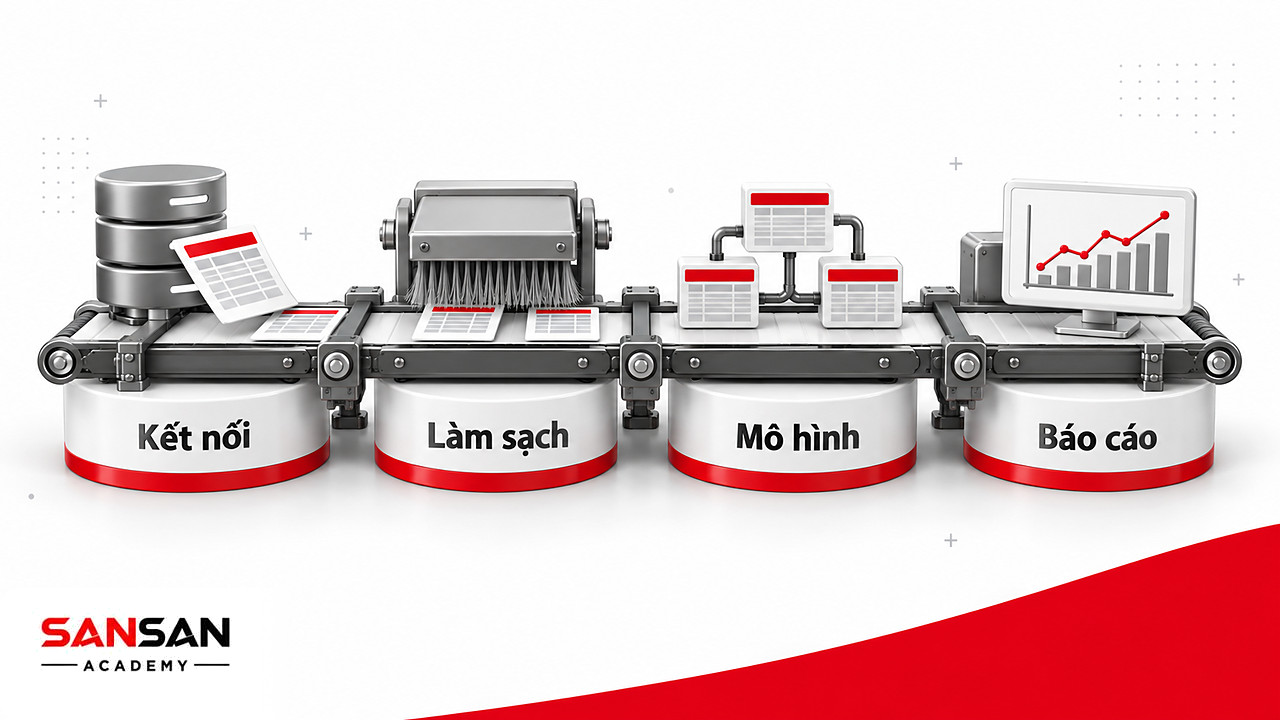
Phần mềm Power BI được sử dụng trong nhiều lĩnh vực như bán hàng, tài chính và quản lý vận hành. Quy trình thường bắt đầu từ kết nối dữ liệu rồi tiếp tục đến làm sạch, xây dựng mô hình và thiết kế báo cáo. Người xem có thể lọc theo thời gian hoặc nhóm sản phẩm để tìm hiểu số liệu thay vì chỉ đọc một bảng tổng hợp cố định.
Power BI thuộc nền tảng phân tích Microsoft Fabric và có nhiều công cụ phục vụ những nhu cầu khác nhau. Power BI Desktop hỗ trợ xây dựng mô hình cùng báo cáo trên máy tính, còn Power BI Service cung cấp môi trường trực tuyến để xuất bản và cộng tác. Khả năng chia sẻ phụ thuộc vào giấy phép, nơi lưu nội dung và quyền được cấp cho từng người.
Các thành phần và công cụ trong hệ sinh thái Power BI
Mỗi công cụ đảm nhiệm một phần của quá trình tạo và sử dụng báo cáo. Bạn không cần cài tất cả ngay từ đầu mà nên chọn theo công việc của mình và cách doanh nghiệp triển khai hệ thống.
Power BI Desktop – Xây dựng mô hình dữ liệu và báo cáo
Power BI Desktop là ứng dụng miễn phí trên Windows để kết nối nguồn, xử lý dữ liệu và thiết kế báo cáo. Người xây dựng báo cáo có thể tạo quan hệ giữa các bảng rồi bổ sung những phép tính phục vụ phân tích.
Tệp làm việc thường được lưu dưới định dạng .pbix để tiếp tục chỉnh sửa trên Desktop. Đây là điểm bắt đầu phù hợp khi bạn muốn thực hành với dữ liệu Excel hoặc cơ sở dữ liệu được phép truy cập.
Sau khi kiểm tra báo cáo, bạn có thể xuất bản lên Power BI Service theo điều kiện tài khoản. Việc cài Desktop miễn phí không đồng nghĩa mọi hình thức chia sẻ trực tuyến đều miễn phí.
Power BI Service – Xuất bản, chia sẻ và cộng tác trực tuyến
Power BI Service là dịch vụ trực tuyến hoạt động qua trình duyệt và tích hợp trong Microsoft Fabric. Những cách gọi Power BI Online hoặc Power BI Web thường đề cập môi trường này, nơi người dùng xem báo cáo và cộng tác theo quyền được cấp.
Doanh nghiệp tổ chức nội dung trong các không gian làm việc, thường được gọi là workspace. Nhóm phụ trách quản lý báo cáo và mô hình dữ liệu tại đây rồi lựa chọn cách phân phối cho người xem.
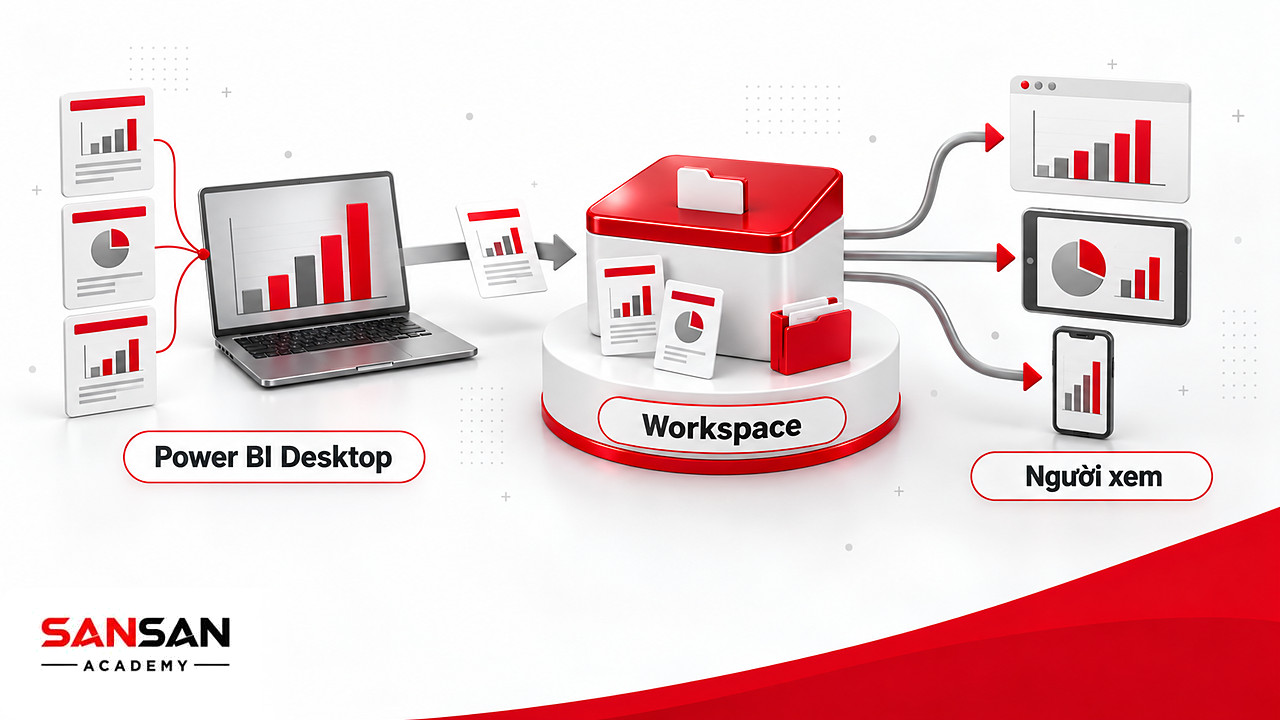
Một ứng dụng Power BI có thể tập hợp những nội dung liên quan để người sử dụng tìm đúng báo cáo cần đọc. Đây là cách tổ chức nội dung phân tích cho một nhóm đối tượng trong doanh nghiệp.
Power BI Mobile – Xem và tương tác trên thiết bị di động
Power BI Mobile hỗ trợ xem và tương tác với báo cáo trên thiết bị iOS và Android. Người quản lý có thể kiểm tra chỉ tiêu hoặc mở những nội dung đã được chia sẻ khi không ngồi trước máy tính.
Người thiết kế nên chuẩn bị bố cục dành cho màn hình nhỏ với các chỉ số quan trọng và bộ lọc thuận tiện khi thao tác bằng tay. Ứng dụng di động vẫn tuân theo quyền truy cập cùng điều kiện giấy phép của người dùng.
Power BI Report Builder – Thiết kế báo cáo phân trang
Power BI Report Builder phục vụ thiết kế báo cáo phân trang với bố cục được kiểm soát rõ khi in hoặc xuất tệp. Công cụ phù hợp với những tài liệu cần hiển thị đầy đủ nhiều dòng dữ liệu qua nhiều trang như danh sách giao dịch hoặc bảng kê.
Bạn có thể tải Report Builder miễn phí và thiết kế các tham số để người xem chọn nội dung cần xuất. Khi đưa báo cáo lên môi trường dùng chung, quyền xuất bản và xem vẫn cần phù hợp với cách triển khai.
Power BI Report Server – Lưu trữ và quản lý báo cáo tại hệ thống nội bộ
Power BI Report Server cho phép lưu trữ và quản lý báo cáo trên hạ tầng do tổ chức kiểm soát. Người dùng truy cập qua cổng web nội bộ theo cơ chế phân quyền đã thiết lập. Mô hình này cần có đội ngũ phụ trách máy chủ và duy trì hệ thống.
Khi xây dựng báo cáo cho Report Server, người thiết kế sử dụng phiên bản Power BI Desktop được tối ưu cho máy chủ báo cáo. Quyền sử dụng Report Server có những điều kiện riêng theo gói Fabric hoặc giấy phép SQL Server tương ứng.
On-premises Data Gateway – Kết nối Power BI Service với nguồn dữ liệu nội bộ
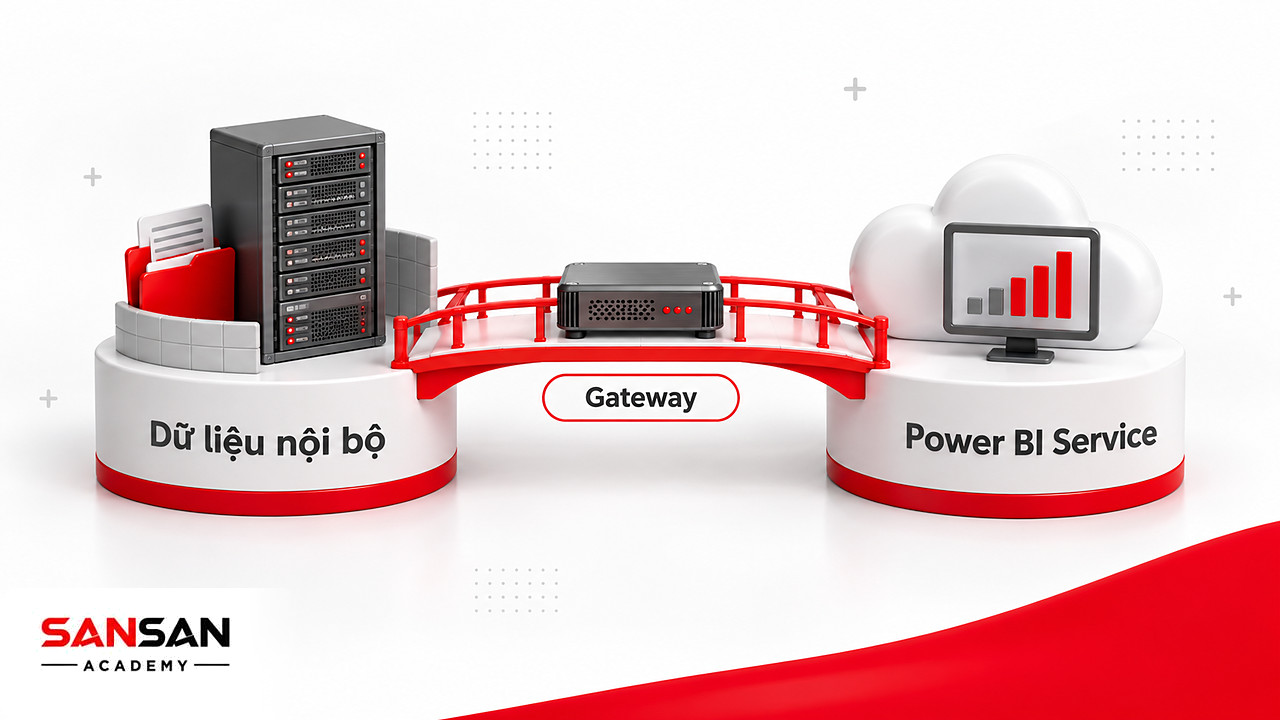
On-premises Data Gateway là phần mềm cầu nối khi Power BI Service cần truy cập nguồn dữ liệu nằm trong mạng nội bộ. Trường hợp thường gặp là báo cáo sử dụng tệp trong thư mục doanh nghiệp hoặc cơ sở dữ liệu mà dịch vụ đám mây không thể kết nối trực tiếp.
Máy cài gateway cần hoạt động và có quyền truy cập nguồn trong thời gian làm mới hoặc truy vấn. Với hệ thống dùng chung, bộ phận quản trị nên quản lý kết nối cùng thông tin xác thực tập trung. Những nguồn đám mây có thể được Power BI Service truy cập trực tiếp không mặc nhiên cần gateway tại chỗ.
Các tính năng nổi bật của Power BI
Công cụ Power BI hỗ trợ nhiều bước từ tiếp nhận dữ liệu đến phân phối báo cáo. Giá trị của từng tính năng phụ thuộc vào cách dữ liệu được tổ chức và câu hỏi mà người dùng cần giải quyết.
Kết nối và tổng hợp dữ liệu từ nhiều nguồn
Power BI có các trình kết nối để làm việc với tệp Excel, cơ sở dữ liệu và nhiều dịch vụ trực tuyến. Doanh nghiệp có thể kết hợp dữ liệu giao dịch với danh mục khách hàng hoặc sản phẩm trong cùng mô hình. Điều kiện truy cập và khả năng kết nối cần được kiểm tra cho từng nguồn.
Với chế độ Import, dữ liệu được nạp vào mô hình để phục vụ phân tích và cần được làm mới khi nguồn thay đổi. DirectQuery cho phép báo cáo gửi truy vấn đến nguồn được hỗ trợ khi người dùng tương tác. Cách truy vấn này tạo thêm yêu cầu đối với hệ thống nguồn. Lựa chọn chế độ cần tính đến quy mô dữ liệu và mức đáp ứng mà người xem cần.
Làm sạch và chuyển đổi dữ liệu bằng Power Query
Power Query hỗ trợ chuẩn bị dữ liệu trước khi đưa vào mô hình. Bạn có thể đổi kiểu dữ liệu, tách cột hoặc ghép thông tin từ nhiều bảng bằng giao diện thao tác.
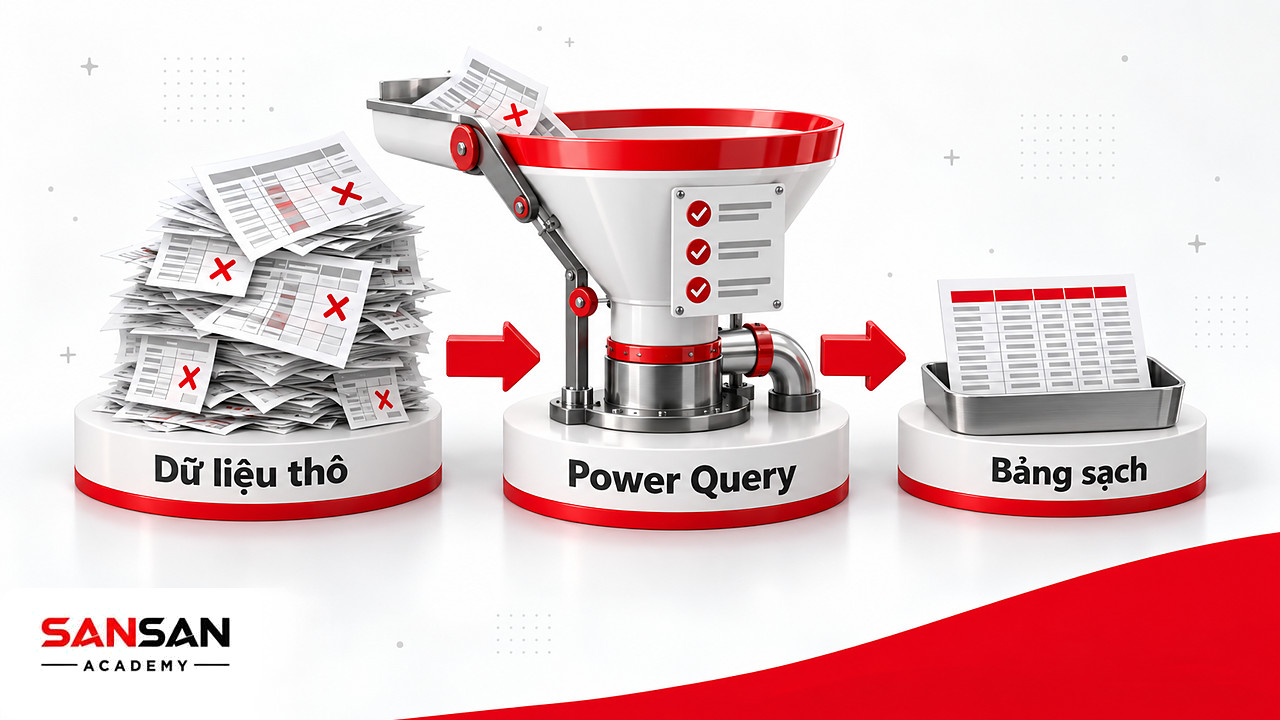
Các bước biến đổi được lưu lại để thực hiện khi dữ liệu được làm mới. Người dùng vẫn phải kiểm tra quy tắc xử lý vì loại dòng trùng hoặc đọc sai định dạng ngày tháng có thể làm mất hay thay đổi thông tin hợp lệ.
Xây dựng mô hình dữ liệu và tính toán bằng DAX
Mô hình dữ liệu xác định quan hệ giữa các bảng và cách bộ lọc truyền qua những quan hệ đó. Một mô hình bán hàng có thể kết nối bảng giao dịch với danh mục sản phẩm và bảng ngày.
Giữ đúng khóa và mức chi tiết giúp số liệu được tổng hợp theo ý nghĩa nghiệp vụ. Trên mô hình này, bạn sử dụng ngôn ngữ biểu thức DAX để xây dựng những phép tính cần thiết.
Những phép tính động, thường gọi là measure, được đánh giá theo ngữ cảnh lọc của báo cáo. Vì vậy, cùng một phép tính doanh thu có thể trả về kết quả khác khi bạn chọn tháng hoặc khu vực bán hàng.
Tạo biểu đồ, bộ lọc và báo cáo tương tác
Power BI cho phép trình bày dữ liệu bằng biểu đồ, bảng và những thẻ chỉ số. Người xem có thể chọn một nhóm dữ liệu để tìm hiểu các kết quả liên quan hoặc sử dụng bộ lọc để giới hạn phạm vi phân tích.
Thiết kế cần bắt đầu từ câu hỏi của người sử dụng. Một trang theo dõi doanh thu nên giúp nhận ra kết quả chung và những nhóm đang biến động trước khi đi vào chi tiết. Màu sắc và cách đặt tên chỉ tiêu cần nhất quán để người đọc hiểu đúng thông tin đang thấy.
Báo cáo có thể có nhiều trang tương tác dựa trên mô hình dữ liệu. Trên Power BI Service, dashboard là bảng tổng quan một trang được tạo từ các ô nội dung phù hợp. Hiểu đúng tên gọi giúp đội ngũ xác định mình cần một báo cáo phân tích hay một nơi theo dõi tổng hợp.
Thiết lập làm mới dữ liệu
Với mô hình Import, làm mới dữ liệu giúp cập nhật thông tin từ nguồn theo lịch hoặc khi có yêu cầu. Trước khi lập lịch, người quản trị cần hoàn thành thông tin xác thực và cấu hình kết nối cần thiết.
Microsoft quy định mô hình trên shared capacity có tối đa 8 lịch làm mới mỗi ngày. Với mô hình trên Premium capacity, Premium Per User hoặc Fabric capacity, giao diện lập lịch hỗ trợ tối đa 48 lần mỗi ngày.
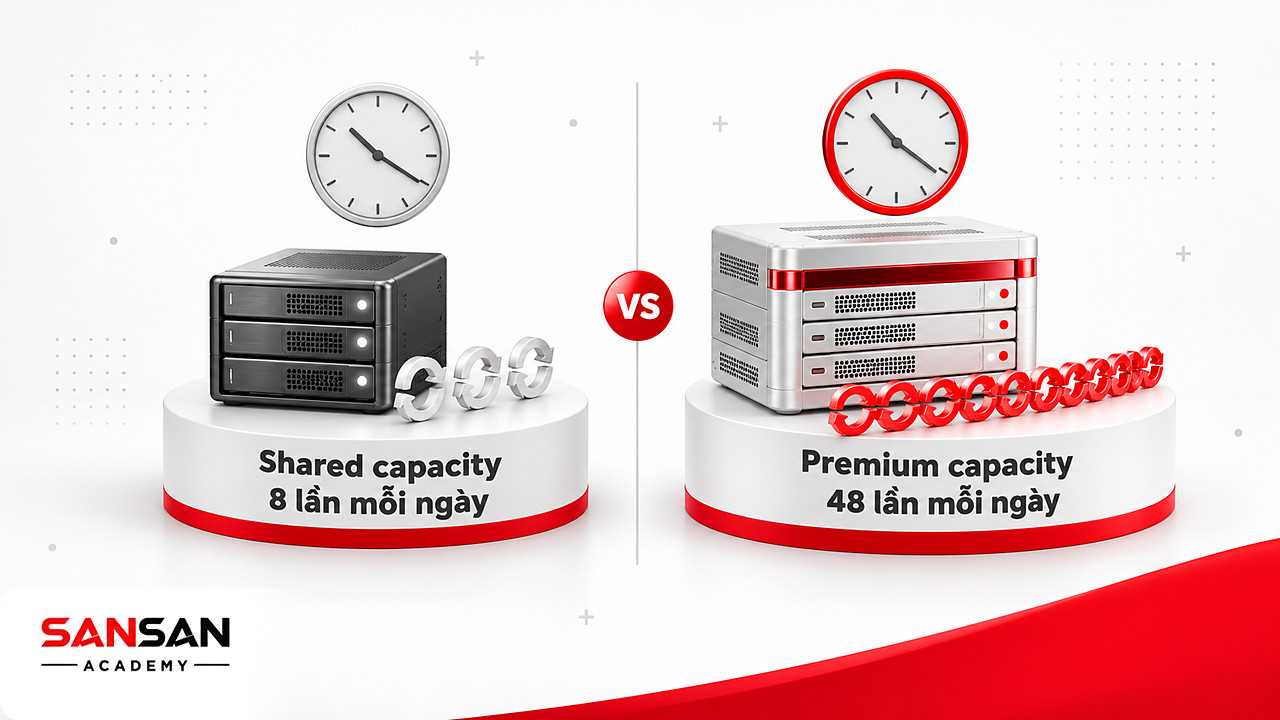
Lịch phù hợp cần đi sau thời điểm nguồn đã cập nhật xong. Báo cáo nên hiển thị thời điểm dữ liệu gần nhất để người xem biết phạm vi thông tin đang sử dụng. Người phụ trách cũng cần theo dõi lịch sử lỗi thay vì chỉ bật lịch rồi để hệ thống tự chạy.
Chia sẻ, cộng tác và kiểm soát quyền truy cập
Power BI Service cho phép cấp quyền xem và cộng tác theo nội dung hoặc không gian làm việc. Vai trò của người tạo báo cáo cần được phân biệt với người chỉ đọc kết quả. Cách cấp quyền phải đi cùng giấy phép và nơi lưu báo cáo.
Khi cần giới hạn dữ liệu theo người xem, doanh nghiệp có thể thiết lập bảo mật cấp dòng. Trong workspace, cơ chế này áp dụng với vai trò Viewer và không hạn chế những người có vai trò Admin, Member hoặc Contributor. Nhóm triển khai cần kiểm tra bằng đúng vai trò dự kiến trước khi bàn giao.
Các tính năng AI và điều kiện sử dụng Copilot
Một số tính năng trí tuệ nhân tạo hỗ trợ người dùng khám phá dữ liệu và tìm hiểu những yếu tố liên quan đến biến động chỉ tiêu. Copilot còn có thể hỗ trợ tóm tắt nội dung hoặc tạo biểu thức DAX theo yêu cầu. Phạm vi tính năng có thể khác nhau theo trải nghiệm và giai đoạn phát hành.
Theo yêu cầu Microsoft công bố, Copilot cần Fabric capacity trả phí từ F2 hoặc Power BI Premium capacity từ P1 cùng thiết lập quản trị và khu vực hỗ trợ phù hợp. Giấy phép Pro hoặc Premium Per User đứng riêng chưa đủ điều kiện sử dụng.

Kết quả AI cần được kiểm tra cùng mô hình và định nghĩa chỉ tiêu. Nếu dữ liệu chưa được chuẩn bị rõ hoặc câu hỏi thiếu ngữ cảnh, câu trả lời có thể không phản ánh đúng nghiệp vụ. Người dùng vẫn chịu trách nhiệm xác nhận số liệu trước khi đưa vào báo cáo công việc.
Ứng dụng Power BI trong công việc
Power BI phát huy hiệu quả khi được sử dụng để trả lời những câu hỏi có liên hệ với quyết định thực tế. Mỗi bộ phận cần thống nhất nguồn dữ liệu và cách tính trước khi xây dựng báo cáo dùng chung.
Theo dõi doanh thu, bán hàng và hiệu quả marketing
Bộ phận kinh doanh có thể theo dõi doanh thu theo thời gian và nhóm sản phẩm để nhận diện phần đóng góp hoặc biến động đáng chú ý. Người quản lý có thể mở dữ liệu chi tiết từ một chỉ tiêu tổng hợp để tìm hiểu những đơn hàng liên quan.
Với Marketing, báo cáo có thể kết hợp chi phí chiến dịch với thông tin khách hàng và cơ hội bán hàng. Cần thống nhất cách ghi nhận nguồn khách hàng và thời gian chuyển đổi để đọc đúng kết quả. Dữ liệu quảng cáo và giao dịch thường khác mức chi tiết nên phải được tổ chức phù hợp trước khi tính hiệu quả.
Phân tích tài chính, chi phí và ngân sách
Power BI hỗ trợ tổng hợp số thực hiện và ngân sách để theo dõi chênh lệch theo đơn vị hoặc khoản mục. Các bộ lọc giúp bộ phận tài chính tìm hiểu phần chi phí tăng và những hoạt động liên quan.
Số liệu cần được thống nhất về kỳ ghi nhận và cơ sở tính. Báo cáo phân tích chỉ có ý nghĩa khi các khoản mục được ánh xạ đúng và tổng số có thể đối chiếu với nguồn. Việc trực quan hóa hỗ trợ đọc thông tin nhưng không thay thế quy trình kiểm tra số liệu của đơn vị.
Tổng hợp dữ liệu nhân sự và tiến độ dự án
Bộ phận nhân sự có thể sử dụng báo cáo để theo dõi quy mô lao động, tuyển dụng và biến động nhân sự. Các chỉ tiêu như số người nghỉ việc cần có cách xác định kỳ và nhóm lao động rõ để tránh mỗi bộ phận tính theo một cách.
Với dự án, Power BI có thể tổng hợp tiến độ và mức sử dụng nguồn lực từ hệ thống quản lý công việc. Nhóm điều hành cần biết trạng thái được cập nhật khi nào và có phản ánh công việc thực tế hay không. Dữ liệu cá nhân hoặc thông tin nhạy cảm phải được giới hạn theo trách nhiệm của người xem.
Giám sát sản xuất, tồn kho và chuỗi cung ứng
Báo cáo vận hành giúp theo dõi lượng tồn kho, sản phẩm lỗi hoặc tình hình giao nhận theo những chiều phân tích cần thiết. Người quản lý có thể nhận diện nhóm hàng chậm luân chuyển và kiểm tra dữ liệu liên quan để tìm nguyên nhân.
Độ kịp thời của báo cáo phụ thuộc vào cách nguồn ghi nhận và phương thức kết nối. Một mô hình được làm mới theo lịch không tự trở thành hệ thống giám sát thời gian thực. Doanh nghiệp cần xác định khoảng trễ chấp nhận được trước khi thiết kế giải pháp cho hoạt động sản xuất.
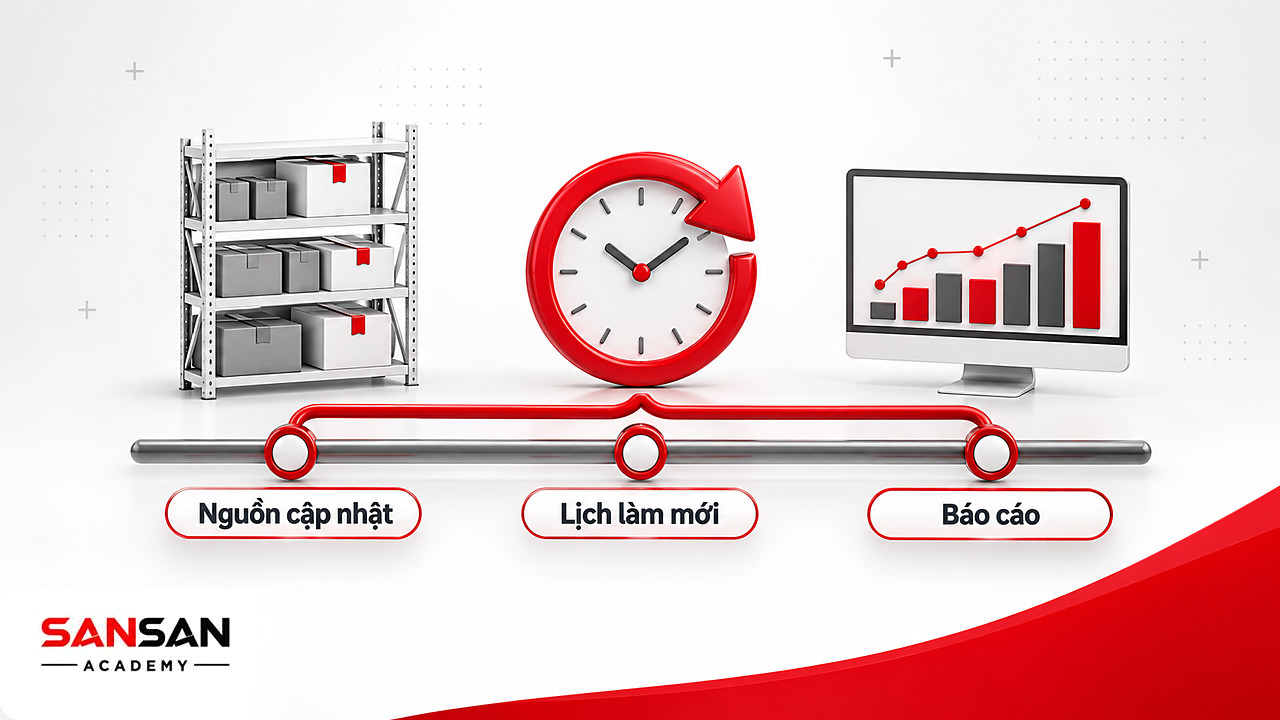
Ưu điểm và hạn chế của Power BI
Power BI cung cấp nhiều khả năng để xây dựng hệ thống báo cáo nhưng kết quả triển khai phụ thuộc cả vào dữ liệu và cách tổ chức sử dụng. Những điểm dưới đây giúp bạn xem xét mức độ phù hợp với nhu cầu của mình.
Khả năng kết nối, phân tích và trực quan hóa dữ liệu
Một ưu điểm của Power BI là kết nối quá trình chuẩn bị dữ liệu với mô hình và báo cáo tương tác. Khi phép tính được xây dựng và kiểm tra trong mô hình dùng chung, nhiều trang báo cáo có thể sử dụng cùng cách tính. Điều này hỗ trợ duy trì sự nhất quán giữa những người đọc thông tin.
Người sử dụng cũng có thể bắt đầu từ một báo cáo có phạm vi nhỏ rồi mở rộng theo nhu cầu. Mức độ hiệu quả đến từ việc chọn đúng câu hỏi và duy trì dữ liệu có thể kiểm tra. Số lượng biểu đồ hoặc nguồn kết nối không tự thể hiện giá trị của một hệ thống báo cáo.
Yêu cầu về chất lượng dữ liệu và kỹ năng sử dụng
Power BI không tự xác định mọi lỗi nghiệp vụ trong dữ liệu nguồn. Một dòng giao dịch bị ghi trùng hoặc quan hệ bảng thiết lập sai vẫn có thể tạo ra biểu đồ trông hợp lý. Người làm báo cáo cần hiểu dữ liệu đang đại diện cho đối tượng và công đoạn nào.
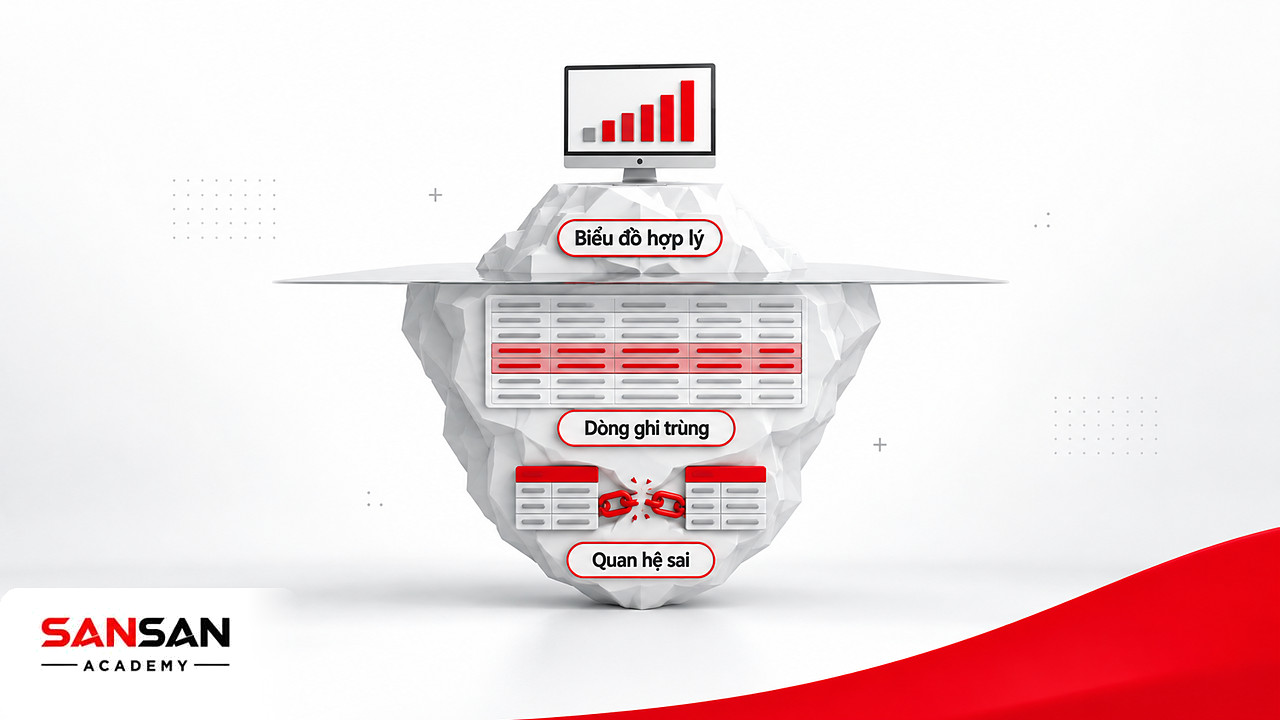
Chuẩn hóa dữ liệu và xây dựng mô hình là nền tảng để đi xa hơn thao tác kéo thả biểu đồ. Khi học cùng một bài toán thực tế, bạn sẽ dễ thấy quan hệ giữa cấu trúc bảng và kết quả báo cáo.
DAX đòi hỏi hiểu ngữ cảnh lọc để giải thích vì sao tổng số hoặc kết quả theo nhóm thay đổi. Thực hành đối chiếu số liệu ở từng bước giúp người học nhận diện lỗi sớm và hiểu đúng phép tính mình sử dụng.
Giới hạn về thiết bị, hiệu năng và điều kiện chia sẻ
Power BI Desktop hiện dành cho Windows và bản 32-bit không còn được hỗ trợ. Người dùng Mac có thể sử dụng Power BI Service qua trình duyệt phù hợp hoặc truy cập môi trường Windows được tổ chức cung cấp để làm việc với Desktop. Microsoft chưa cung cấp bản Desktop cài trực tiếp trên macOS.
Hiệu năng phụ thuộc vào kích thước mô hình và cách thiết kế truy vấn, quan hệ cùng phép tính. Nạp những cột không sử dụng hoặc đặt quá nhiều biểu đồ phức tạp trên một trang có thể làm báo cáo chậm. Với DirectQuery, hệ thống nguồn cần xử lý các yêu cầu truy vấn do tương tác tạo ra. Vì vậy, việc tối ưu cần xem cả mô hình lẫn nguồn dữ liệu.
Điều kiện chia sẻ cần được tính ngay từ khi lựa chọn phương án triển khai. Một người có thể xây dựng báo cáo miễn phí trên Desktop nhưng người xem trực tuyến vẫn cần quyền và giấy phép phù hợp. Nhu cầu xem rộng trong doanh nghiệp nên được đánh giá cùng loại capacity đang sử dụng.
Chi phí sử dụng Power BI
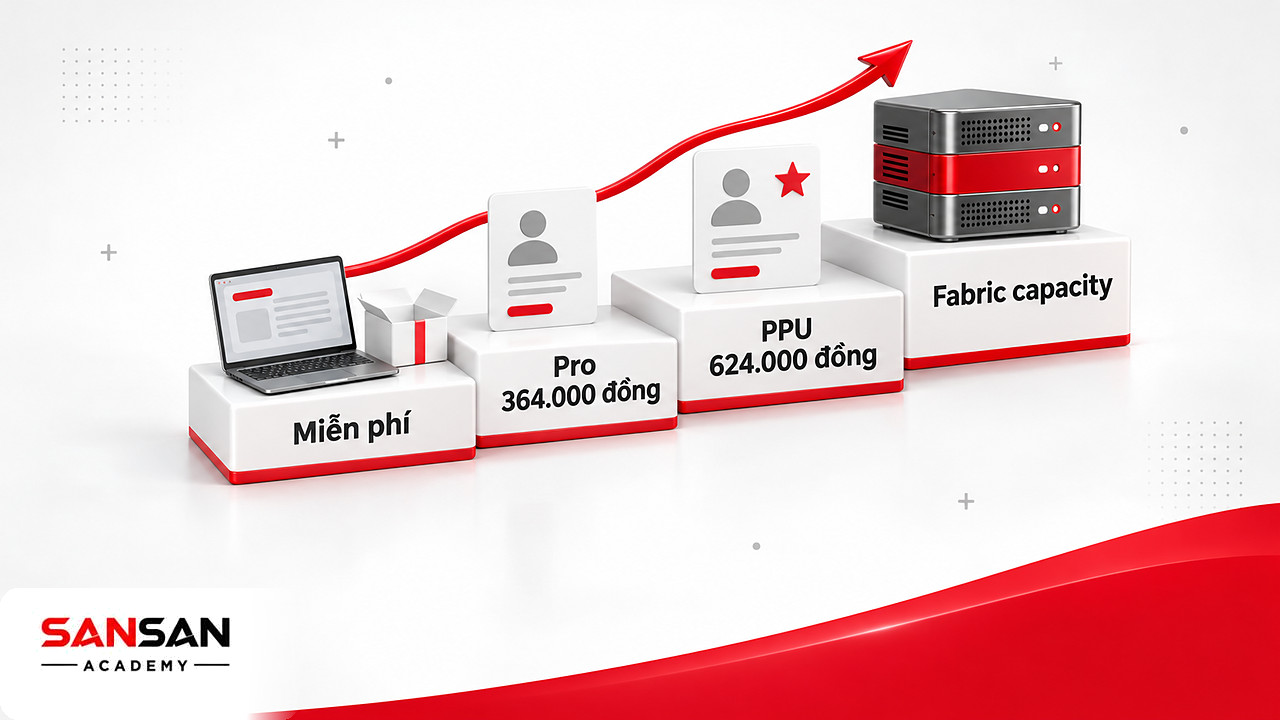
Chi phí phụ thuộc vào số người tạo và xem báo cáo cùng loại tính năng cần dùng. Các mức dưới đây được quy đổi để tham khảo từ giá công khai của Microsoft tại thời điểm kiểm tra ngày 18/10/2026 với tỷ giá minh họa 1 USD bằng 26.000 đồng, chưa bao gồm thuế và phí thanh toán.
Power BI Desktop và tài khoản miễn phí
Bạn có thể tải Power BI Desktop miễn phí để kết nối dữ liệu và xây dựng báo cáo trên máy Windows. Tài khoản Fabric Free cũng hỗ trợ những khả năng cá nhân theo điều kiện dịch vụ. Đây là hướng bắt đầu phù hợp để thực hành mà chưa cần mua giấy phép cộng tác.
Tài khoản miễn phí không mặc nhiên có quyền chia sẻ báo cáo trong mọi workspace. Người xem miễn phí có thể đọc nội dung được cấp quyền trên capacity đáp ứng điều kiện tương ứng. Vì vậy, cần xác định cách phân phối báo cáo trước khi kết luận hệ thống sẽ không phát sinh phí người dùng.
Power BI Pro
Power BI Pro có giá công khai 14 USD mỗi người mỗi tháng khi thanh toán theo năm. Theo tỷ giá minh họa ở trên, mức này tương đương khoảng 364.000 đồng mỗi người mỗi tháng hoặc 4,37 triệu đồng mỗi năm.
Pro phục vụ nhu cầu xuất bản và cộng tác theo điều kiện của dịch vụ. Trong mô hình chia sẻ thông thường trên shared capacity, cần tính giấy phép cho cả người tạo và người nhận nội dung. Nếu doanh nghiệp đã sử dụng gói Microsoft 365 có kèm quyền Power BI, nên kiểm tra quyền được cấp trước khi mua bổ sung.
Power BI Premium Per User
Power BI Premium Per User có giá công khai 24 USD mỗi người mỗi tháng khi thanh toán theo năm. Mức quy đổi minh họa là khoảng 624.000 đồng mỗi người mỗi tháng hoặc 7,49 triệu đồng mỗi năm, chưa gồm thuế và phí liên quan.
Gói này bổ sung các khả năng Premium theo người dùng cho nhu cầu phân tích chuyên sâu hơn. Nội dung trong workspace PPU yêu cầu người truy cập có giấy phép PPU phù hợp nên một người mua gói này chưa đủ để cả nhóm dùng chung.
Microsoft Fabric capacity
Fabric capacity là tài nguyên tính toán cấp cho tổ chức để vận hành những khối lượng công việc phù hợp trong Microsoft Fabric. Chi phí thay đổi theo cấp dung lượng, khu vực và hình thức mua nên không có một mức tiền cố định áp dụng cho mọi doanh nghiệp.
Với việc xem báo cáo Power BI trong tổ chức, Fabric từ F64 trở lên có thể phục vụ người xem dùng tài khoản miễn phí khi báo cáo và mô hình dữ liệu được lưu trên capacity đáp ứng điều kiện. Người xem vẫn cần được cấp quyền phù hợp. Các cấp F nhỏ hơn không tự tạo quyền xem miễn phí tương tự, còn người xuất bản cần giấy phép Pro hoặc PPU phù hợp.
Doanh nghiệp nên chọn capacity sau khi xác định số người xem và khối lượng báo cáo cần vận hành. Thử nghiệm tải sử dụng thực tế giúp dự toán sát hơn việc chỉ nhìn vào giá một cấp dung lượng nhỏ.

Cách tải và sử dụng Power BI cơ bản
Hướng dẫn sử dụng Power BI dưới đây đi theo một báo cáo bán hàng giả định từ dữ liệu Excel. Bạn chuẩn bị bảng BanHang ghi nhận từng dòng bán hàng và bảng SanPham chứa mã cùng tên sản phẩm để thực hành xuyên suốt các bước.
Bước 1: Tải và cài đặt Power BI Desktop từ nguồn chính thức
Bạn có thể tải Power BI Desktop qua Microsoft Store hoặc bộ cài được cung cấp trên trang chính thức của Microsoft. Chọn bản 64-bit phù hợp với hệ thống Windows rồi thực hiện hướng dẫn cài đặt. Sau khi hoàn tất, mở ứng dụng để kiểm tra chương trình khởi động bình thường.
Trước khi nạp dữ liệu, hãy lưu tệp báo cáo trong thư mục làm việc để dễ quản lý phiên bản. Với lần thực hành đầu, nên dùng dữ liệu đã được phép chia sẻ và có phạm vi nhỏ. Bạn có thể hoàn thành những thao tác xây dựng báo cáo cục bộ trước khi thiết lập xuất bản trực tuyến.
Bước 2: Kết nối và chuẩn hóa dữ liệu bằng Power Query
Trong Desktop, chọn Get data rồi chọn Excel workbook để mở tệp thực hành. Đánh dấu các bảng cần dùng và chọn Transform Data để kiểm tra trong Power Query. Bảng BanHang cần có những cột như MaDon, Ngay, MaSanPham và DoanhThu.
Đặt cột Ngay về kiểu ngày và DoanhThu về kiểu số theo đúng định dạng nguồn. Mã sản phẩm cần nhất quán giữa hai bảng, đồng thời xử lý khoảng trắng hoặc giá trị thiếu dựa trên quy tắc rõ ràng. Sau khi kiểm tra các bước biến đổi, chọn Close & Apply để nạp dữ liệu vào mô hình.
Bước 3: Tạo quan hệ giữa các bảng và bổ sung phép tính
Mở Model view và kiểm tra quan hệ giữa MaSanPham trong hai bảng. Bảng SanPham phải có một dòng cho mỗi mã để tạo quan hệ một-nhiều sang các dòng bán hàng. Với mô hình thực hành này, hướng lọc từ danh mục sản phẩm sang bảng giao dịch giúp bộ lọc sản phẩm tác động đến doanh thu.

Tiếp theo, dùng lệnh New measure để tạo phép tính tổng hợp cột DoanhThu đã chuẩn hóa. Ví dụ dưới đây sử dụng tên bảng và cột trong tệp thực hành giả định, bạn cần đổi lại nếu dữ liệu của mình dùng tên khác.
TongDoanhThu = SUM(BanHang[DoanhThu])Measure này trả về tổng doanh thu trong phạm vi bộ lọc đang áp dụng. Trước khi sử dụng, hãy kiểm tra mỗi dòng BanHang ghi nhận doanh thu của chính dòng đó để tránh cộng lặp một giá trị tổng đơn hàng xuất hiện nhiều lần.
Bước 4: Thiết kế biểu đồ, bộ lọc và trang báo cáo
Tạo một thẻ hiển thị TongDoanhThu để theo dõi kết quả chung rồi thêm biểu đồ doanh thu theo sản phẩm. Trường tên sản phẩm lấy từ bảng SanPham sẽ giúp kiểm tra đồng thời quan hệ dữ liệu đã tạo.
Bạn có thể thêm biểu đồ theo ngày cùng bộ lọc sản phẩm để thử khả năng tương tác. Mỗi biểu đồ nên có tiêu đề thể hiện đúng chỉ tiêu và đơn vị tiền tệ. Khi đã đọc được câu chuyện chính trên trang, mới bổ sung những thông tin chi tiết cần thiết.
Bước 5: Kiểm tra số liệu và khả năng tương tác
Đối chiếu tổng doanh thu chưa lọc với tổng từ tệp nguồn rồi kiểm tra tiếp một sản phẩm và khoảng ngày cụ thể. Những kiểm tra này giúp phát hiện trường hợp quan hệ không truyền bộ lọc hoặc dữ liệu bị thiếu. Nếu có chênh lệch, cần tìm nguyên nhân trước khi tiếp tục định dạng báo cáo.
Tiếp theo, thử chọn từng biểu đồ và quan sát những phần thay đổi trên trang. Một tương tác có thể lọc hoặc làm nổi bật dữ liệu tùy thiết lập. Hãy thử cả trường hợp không có dữ liệu để biết báo cáo có đang hiển thị thông tin dễ gây hiểu nhầm hay không. Người kiểm tra nên thực hiện theo những câu hỏi thực tế mà người xem thường đặt ra.
Bước 6: Xuất bản lên Power BI Service và phân quyền chia sẻ
Đăng nhập tài khoản cơ quan hoặc trường học được tổ chức cấp rồi chọn Publish để đưa báo cáo lên nơi phù hợp trên Power BI Service. Với báo cáo dùng chung, hãy xác nhận workspace đích và giấy phép của người tạo lẫn người xem. Sau khi xuất bản, mở báo cáo trên trình duyệt để kiểm tra lại kết quả.
Cấp quyền theo nhóm người thực sự cần sử dụng rồi kiểm tra bằng tài khoản có quyền xem. Publish to web là chức năng công khai báo cáo trên internet nên không dùng để thay thế chia sẻ nội bộ đối với dữ liệu doanh nghiệp.
Bước 7: Thiết lập làm mới dữ liệu và theo dõi hoạt động báo cáo
Trong thiết lập mô hình dữ liệu trên Service, hoàn thành thông tin kết nối và xác thực trước khi bật lịch làm mới. Nếu báo cáo đang đọc tệp Excel ở máy hoặc mạng nội bộ, cần cấu hình đường truy cập cùng gateway phù hợp. Với nguồn đám mây, hãy kiểm tra trình kết nối và quyền truy cập của dịch vụ.
Chọn thời điểm làm mới sau khi nguồn đã cập nhật rồi chạy thử một lần để xác nhận kết quả. Bạn cần theo dõi lịch sử làm mới và có người nhận thông tin khi kết nối lỗi. Báo cáo đã chia sẻ cũng nên được rà soát lại quyền khi nhân sự hoặc phạm vi sử dụng thay đổi.
Kết luận
Power BI hỗ trợ kết nối dữ liệu với những báo cáo tương tác để người dùng theo dõi và phân tích hoạt động. Kết quả sử dụng phụ thuộc vào việc hiểu dữ liệu, xây dựng mô hình đúng và tổ chức chia sẻ phù hợp.
Bạn có thể bắt đầu bằng một báo cáo nhỏ trên Desktop rồi thực hành lần lượt từ Power Query đến phép tính và kiểm tra số liệu. Khi nhu cầu mở rộng sang cộng tác trực tuyến, hãy tính thêm giấy phép và cách duy trì dữ liệu. Một báo cáo đáng tin cậy và được cập nhật đúng nhu cầu sẽ hữu ích hơn một hệ thống có nhiều biểu đồ nhưng khó kiểm chứng.
Bài viết liên quan
- 8 phần mềm nhân sự (HRM) giúp thay đổi quy trình của doanh nghiệp
- Doanh thu thuần là gì? Công thức, cách tính và ví dụ
- Kanban là gì? Cách áp dụng và triển khai Kanban cho doanh nghiệp
- Growth Mindset là gì? Chưa làm được không đồng nghĩa với không thể học
- 16 công cụ marketing này sẽ giúp bạn tối ưu quy trình marketing doanh nghiệp
- 15 phần mềm SEO website giúp bạn tiết kiệm tối đa thời gian