



Histogram giúp bạn nhìn ra cách một tập số liệu phân bố mà bảng tính dài thường khó thể hiện. Chẳng hạn, thời gian xử lý đơn hàng trung bình có vẻ hợp lý, nhưng vẫn còn một nhóm đơn phải chờ rất lâu. Muốn nhận ra nhóm này, bạn cần xem dữ liệu tập trung ở đâu và phần đuôi kéo dài đến mức nào.
Một biểu đồ tần suất chỉ hữu ích khi các khoảng và số đếm được hiểu đúng. Sansan Academy cùng bạn đọc những đặc điểm đáng chú ý, kiểm tra cách dựng bằng tay hoặc phần mềm và chọn bước tìm hiểu tiếp theo từ dữ liệu.
Biểu đồ Histogram là gì?
Histogram là biểu đồ mô tả phân bố của dữ liệu số bằng các khoảng giá trị liên tiếp, không chồng lấn. Với cách vẽ thông dụng, chiều cao mỗi cột cho biết số quan sát thuộc khoảng đó. Các cột nằm sát nhau trên một thang giá trị có thứ tự.
Bạn có thể gặp tên gọi biểu đồ Histogram, đồ thị Histogram hoặc biểu đồ tần suất hình cột. Trong bài này, tần số được hiểu là số lần xuất hiện, còn tần suất là tỷ lệ trên tổng số quan sát. Cách phân biệt này giúp bạn đọc đúng cả biểu đồ đếm số lượng lẫn biểu đồ dùng phần trăm.
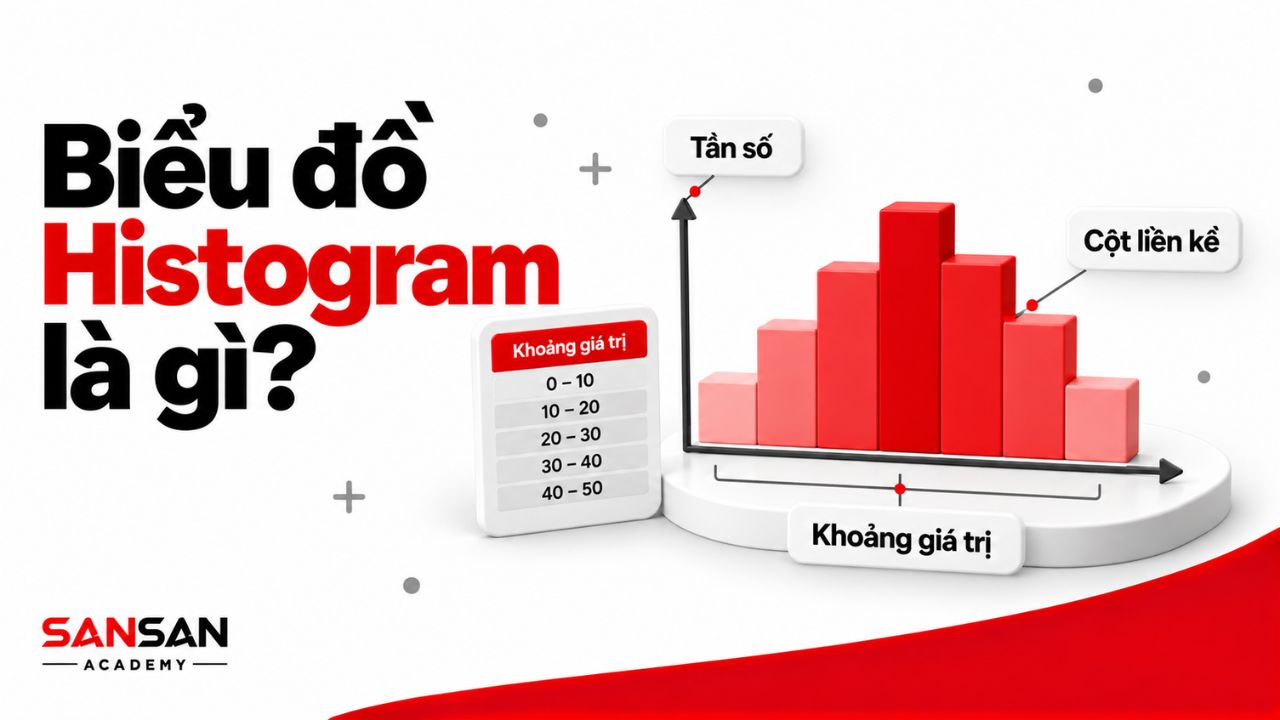
Ví dụ, một nhóm ghi nhận thời gian hoàn thành từng đơn hàng và chia thành các khoảng 0–5, 5–10, 10–15 phút. Cột cao nhất chỉ ra khoảng có nhiều đơn hàng nhất, còn những cột ở xa bên phải thể hiện các đơn mất nhiều thời gian. Nhờ vậy, người quản lý biết vùng nào cần xem xét sâu hơn mà chưa phải đọc từng dòng dữ liệu.
Cấu trúc biểu đồ Histogram
Histogram biểu diễn cách dữ liệu phân bố bằng các cột tương ứng với từng khoảng giá trị. Để đọc đúng biểu đồ, bạn cần xem biến được đo và cách chia khoảng trước khi diễn giải chiều cao các cột.
Tên biểu đồ và thông tin mô tả
Tiêu đề nên cho biết biến được đo và phạm vi dữ liệu. Chẳng hạn, Phân bố thời gian xử lý đơn hàng giúp người đọc hiểu nội dung hơn một tên chỉ ghi Histogram. Nếu chỉ phân tích một bộ phận hoặc một giai đoạn, hãy ghi thêm phạm vi đó để người xem không nhầm kết quả với toàn doanh nghiệp.
Trục hoành và trục tung
Trục hoành thể hiện thang giá trị của biến, chẳng hạn thời gian tính bằng phút. Các mốc trên trục cho biết ranh giới của từng khoảng, không phải tên các nhóm khách hàng hay bộ phận.
Trục tung xác định chiều cao cột đang đo gì: số quan sát, tỷ lệ hay mật độ. Cột cao trên biểu đồ đếm có nghĩa khác cột cao trên biểu đồ mật độ. Đọc nhãn trục trước sẽ giúp bạn chọn đúng cách so sánh.
Khoảng lớp và độ rộng lớp
Một khoảng lớp, hay bin, gom những giá trị nằm giữa hai ranh giới. Độ rộng lớp bằng ranh giới trên trừ ranh giới dưới. Với các mốc 0, 5, 10 và 15 phút, mỗi lớp rộng 5 phút. Những khoảng liền nhau được vẽ sát nhau, nhưng khoảng không có quan sát vẫn giữ vị trí và có chiều cao bằng 0.
Quy ước nhận giá trị ở ranh giới quyết định cách đếm. Nếu lớp từ 5 đến dưới 10 phút nhận giá trị 5 nhưng không nhận 10, thì giá trị 10 phải được đưa vào lớp kế tiếp. Các lớp có thể rộng khác nhau, nên hãy kiểm tra cả độ rộng lẫn quy ước biên trước khi diễn giải.
Chiều cao và diện tích các cột
Khi các khoảng rộng bằng nhau, Histogram tần số dùng số quan sát trong lớp làm chiều cao cột. Ký hiệu fᵢ là số quan sát của lớp i, còn n là tổng số quan sát được đưa vào biểu đồ. Với tần suất tương đối, chiều cao bằng fᵢ/n, nên 20 đơn trong tổng số 100 đơn tương ứng 20%.
Histogram mật độ chuẩn hóa, hay biểu đồ mật độ, tính thêm độ rộng lớp hᵢ. Chiều cao được xác định theo công thức:
\text{Chiều cao cột}=\frac{f_i}{n\times h_i}Diện tích cột bằng chiều cao nhân độ rộng và biểu diễn tỷ lệ quan sát trong lớp. Nếu lớp có 20 trong tổng số 100 đơn và rộng 5 phút, mật độ là 0,04 mỗi phút. Diện tích cột bằng 0,04 × 5 = 0,2, tương ứng 20%.
Tổng diện tích của Histogram mật độ chuẩn hóa bằng 1, không phải tổng các chiều cao. Khi độ rộng lớp khác nhau, mật độ cho phép so mức tập trung trên cùng một đơn vị của trục hoành, tránh nhầm khoảng rộng chứa nhiều quan sát với mức tập trung cao.
Vai trò của Histogram trong quản lý chất lượng
Histogram là một trong bảy công cụ quản lý chất lượng cơ bản, dùng để xem phân bố các thông số đo. Dữ liệu đầu vào có thể là khối lượng, kích thước hoặc thời gian gia công.
Bộ phận Quality Control, viết tắt là QC, dùng phân bố để chọn nơi cần kiểm tra sâu hơn. Thông tin về máy, nguyên liệu, ca làm và cách đo mới giúp đối chiếu các nguyên nhân có thể liên quan, thay vì quy lỗi chỉ từ hình dạng biểu đồ.
Nhận diện mức độ phân tán của thông số chất lượng
Hai lô có khối lượng trung bình gần nhau vẫn có thể khác về mức độ đồng đều. Histogram cho thấy các kết quả cân tập trung trong vùng hẹp hay trải trên nhiều khoảng, còn khoảng biến thiên và độ lệch chuẩn cần được tính từ dữ liệu gốc.
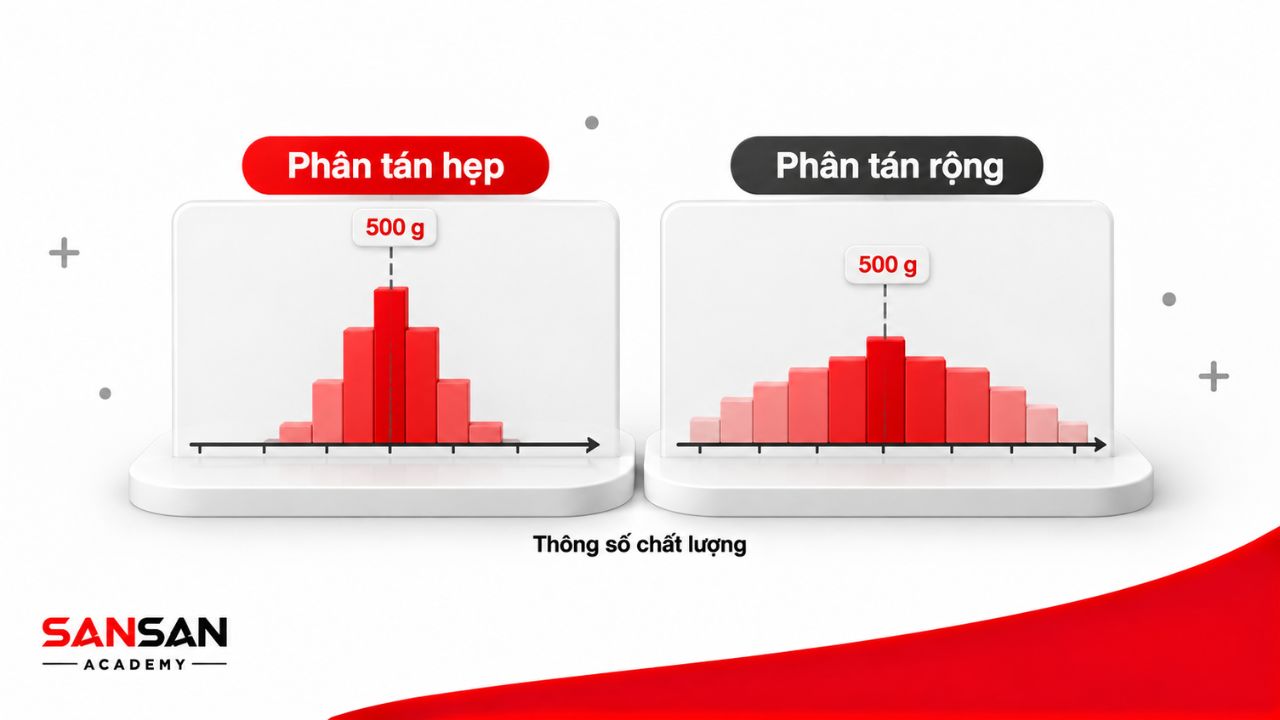
Trong ví dụ giả định với khối lượng mục tiêu 500 g, các giá trị trải từ 470 đến 530 g đặt ra câu hỏi về độ phân tán. Muốn đánh giá đạt yêu cầu hay không, phải đối chiếu giới hạn kỹ thuật, cách lấy mẫu và độ chính xác của phép đo. Nếu cân chỉ hiển thị theo bước 10 g, hãy ghi rõ độ phân giải này vì nó ảnh hưởng đến những giá trị có thể xuất hiện trên biểu đồ.
Phát hiện dấu hiệu bất thường trong phân bố dữ liệu
Hai cụm tách nhau hoặc những cột nằm xa phần chính có thể liên quan đến việc gộp dữ liệu từ các điều kiện khác nhau. Tách theo máy, ca hoặc nguyên liệu giúp tìm nhóm tạo ra đặc điểm đó. Với giá trị rất xa, hãy đối chiếu phiếu đo và đơn vị trước khi tìm nguyên nhân vận hành. Giá trị ấy có thể là lỗi nhập, sự cố đo hoặc một quan sát thực đáng tìm hiểu. Xóa ngay dữ liệu bất thường sẽ làm mất thông tin có thể giải thích vấn đề.
Đối chiếu dữ liệu đo với giới hạn kỹ thuật
Giới hạn kỹ thuật xác định phạm vi được chấp nhận theo yêu cầu của sản phẩm hoặc khách hàng. Khi đặt các mốc này lên biểu đồ, bạn dễ nhận ra vùng dữ liệu tiến sát hoặc vượt ngưỡng. Những mốc đó phải lấy từ tài liệu yêu cầu, không tự chọn theo hình dạng phân bố.
Trong một ví dụ giả định, khối lượng được chấp nhận từ 490 đến 510 g. Bạn nên đếm trực tiếp các quan sát ngoài phạm vi này, nhất là khi một cột biểu đồ cắt ngang mốc 490 hoặc 510 g. Histogram hỗ trợ nhìn tổng thể, còn tỷ lệ đạt phải được tính bằng quy tắc chấp nhận cụ thể trên từng quan sát.
Đánh giá thay đổi của phân bố trước và sau cải tiến
Đặt các Histogram trước và sau cạnh nhau sẽ dễ so sánh hơn nếu chúng dùng cùng biến, đơn vị, cách lấy mẫu và ranh giới khoảng. Khi số quan sát khác nhau, tần suất tương đối giúp so tỷ lệ thay vì nhầm số đếm lớn với mức tập trung cao. Hãy xem vùng tập trung có dịch về gần giá trị mục tiêu, độ phân tán có giảm và tỷ lệ ngoài giới hạn có thay đổi không.
Kết quả có thể được dùng trong bước kiểm tra của PDCA, sau lập kế hoạch và thực hiện, hoặc khi đo lường, phân tích trong Six Sigma. Từ phân bố đầu ra, nhóm tiếp tục đặt câu hỏi về điều đã thay đổi trong quy trình. Việc một phân bố thu hẹp sau điều chỉnh chưa tự chứng minh biện pháp đó là nguyên nhân, bởi nguồn dữ liệu hoặc điều kiện đo cũng có thể đã đổi.
Histogram khác biểu đồ cột và các biểu đồ liên quan như thế nào?
Histogram nhóm giá trị của một biến số thành các khoảng, còn biểu đồ cột thường so sánh những nhóm hoặc danh mục. Nếu cần biết phân bố, mức đóng góp hay biến động theo thời gian, hãy chọn loại biểu đồ tương ứng với câu hỏi.
| Tiêu chí | Histogram | Biểu đồ cột | Biểu đồ Pareto | Biểu đồ kiểm soát |
|---|---|---|---|---|
| Trục chính | Các khoảng giá trị số | Các nhóm hoặc danh mục | Nhóm vấn đề theo mức đóng góp giảm dần | Trình tự thời gian hoặc mẫu |
| Nội dung biểu diễn | Phân bố một biến số | Giá trị của từng nhóm | Đóng góp của từng nhóm và mức tích lũy | Biến động của thống kê theo mẫu |
| Câu hỏi phù hợp | Dữ liệu tập trung và phân tán thế nào? | Nhóm nào có giá trị cao hoặc thấp? | Vấn đề nào nên được ưu tiên? | Quy trình có tín hiệu biến động bất thường theo thời gian không? |
| Ví dụ | Phân bố trọng lượng sản phẩm | Số sản phẩm lỗi theo tổ | Số lỗi theo từng loại lỗi | Trọng lượng trung bình của các mẫu lấy liên tiếp |
Khi phân tích thời gian xử lý, dữ liệu gốc nên là thời gian của từng đơn, không phải chiều cao các cột đã tổng hợp. Với bài toán ưu tiên vấn đề, nguyên lý Pareto gợi cách xem mức đóng góp, còn Histogram không xếp các khoảng theo độ cao vì trục giá trị phải giữ đúng thứ tự.

Xác định đúng vấn đề, phân tích nguyên nhân, so sánh phương án và theo dõi kết quả sau khi hành động.
Khi nào nên sử dụng biểu đồ Histogram?
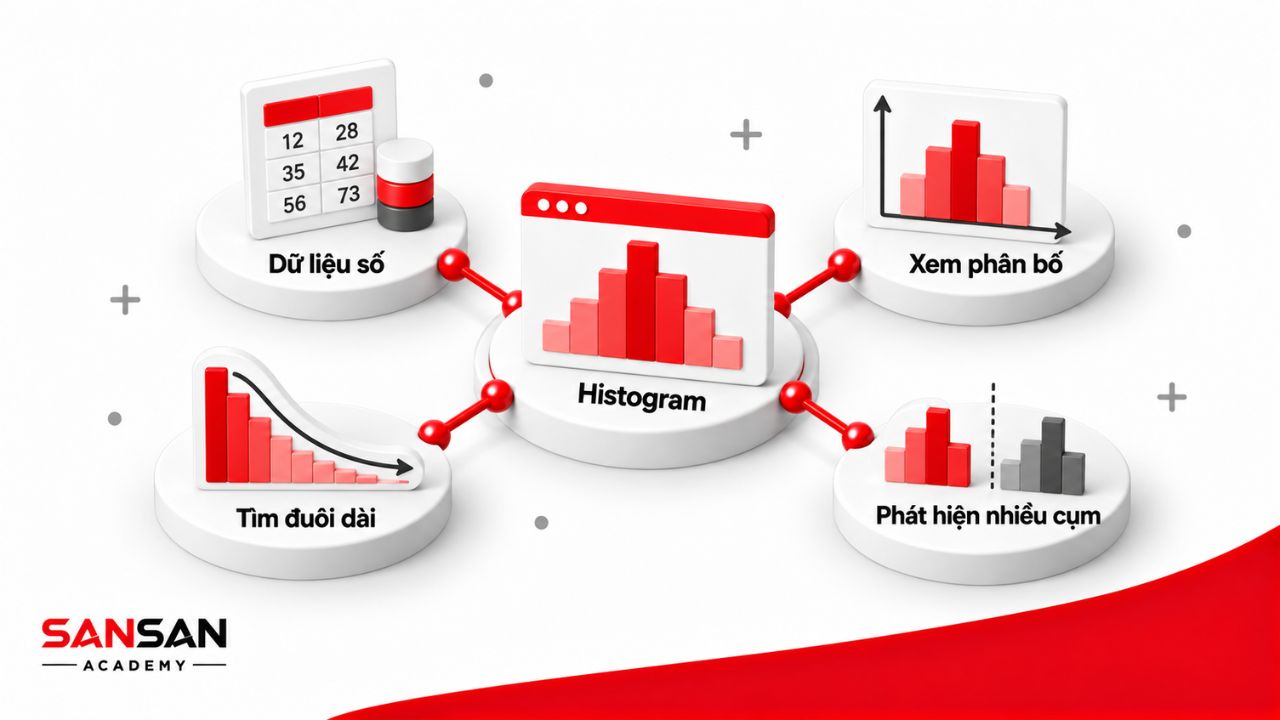
Histogram phù hợp khi bạn muốn xem một biến số tập trung ở đâu, phân tán thế nào hoặc có những nhóm tách biệt không. Đầu vào có thể là thời gian, trọng lượng, chiều dài, tuổi hay một chỉ tiêu định lượng khác. Nếu chỉ có ít quan sát, biểu đồ chấm có thể giúp giữ lại từng giá trị để bạn đọc rõ hơn.
Phân bố thời gian chờ có thể xem bằng Histogram, nhưng số khách giữa các chi nhánh nên so bằng biểu đồ cột. Để theo dõi thời gian chờ qua từng ngày, dùng biểu đồ theo thời gian, còn quan hệ giữa thời gian chờ và số nhân viên phù hợp với biểu đồ phân tán.
Cách chọn dữ liệu vẫn quyết định phạm vi kết luận. Nếu bảng chỉ ghi những đơn hoàn thành nhanh, một Histogram vẽ đúng cũng không đại diện cho thời gian xử lý của toàn bộ đơn hàng.
Các dạng phân bố thường gặp trên Histogram
Một phân bố gần hình chuông thường có vùng giữa cao và hai phía thấp dần, nhưng hình dạng đó chưa xác nhận phân phối chuẩn. Lệch phải là đuôi kéo dài về phía giá trị lớn, còn lệch trái kéo dài về phía giá trị nhỏ. Hướng lệch được gọi theo đuôi, không theo vị trí cột cao nhất.
Hai đỉnh hoặc nhiều vùng cao gần nhau gợi việc xem lại các nhóm dữ liệu đã gộp. Khi các cột có độ cao gần nhau, hãy đối chiếu cách chia khoảng trước khi mô tả phân bố tương đối đồng đều. Dạng răng lược có cột cao, thấp xen kẽ có thể liên quan đến làm tròn hoặc độ phân giải đo. Một cụm nhỏ tách khỏi phần chính, thường được gọi là đảo nhỏ, nên được kiểm tra bằng các quan sát tạo nên cụm đó.
Dạng bị cắt cụt kết thúc đột ngột ở một phía, trong khi dạng Dog Food thiếu vùng giữa và tập trung ở hai đầu. Với những hình dạng này, hãy xem cách chọn mẫu hoặc sàng lọc có loại một phần dữ liệu không. Tên gọi mô tả điều nhìn thấy, không tự xác nhận máy hỏng hay nhà cung cấp đã loại sản phẩm.
Cách xem biểu đồ Histogram và nhận xét kết quả
Một nhận xét hữu ích cần nối hình dạng với biến đang đo và phạm vi mẫu. Hãy đọc đơn vị, trục và cách chia khoảng trước khi tìm vùng tập trung hoặc đuôi dài. Bảng dữ liệu gốc cho phép tính chính xác các chỉ tiêu và kiểm tra những giá trị nằm trên ranh giới. Từ đó, bạn có thể chọn phần cần tìm hiểu thêm thay vì coi cột cao nhất là vùng bình thường.
Đọc trục, đơn vị đo và cách chia khoảng
Trước hết, xác định tên biến, đơn vị trên trục hoành và đại lượng trên trục tung. Nếu trục tung là mật độ, chiều cao không được đọc trực tiếp như số đơn hoặc phần trăm.
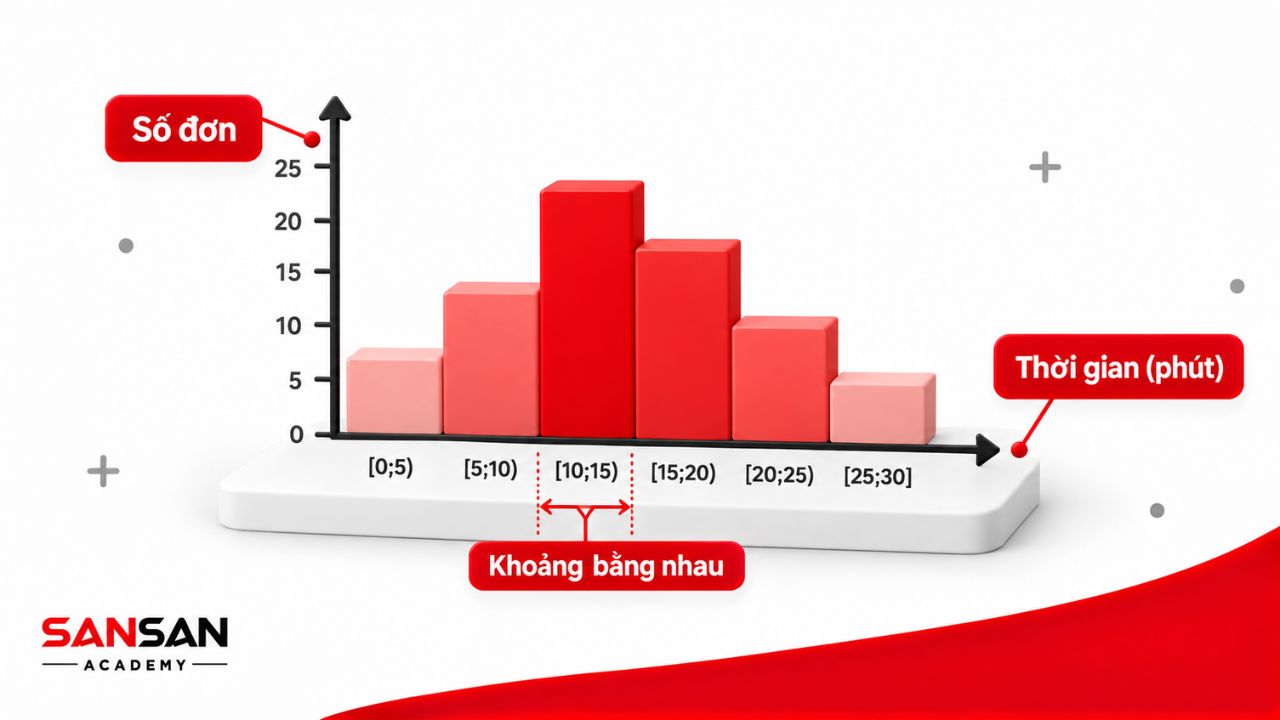
Sau đó, xem độ rộng lớp và quy ước nhận giá trị biên. Ký hiệu [5, 10) nghĩa là nhận 5 nhưng không nhận 10, nên giá trị 10 phải thuộc khoảng kế tiếp. Quy ước nhất quán giúp mỗi quan sát chỉ được đếm vào một lớp.
Xác định vùng tập trung, độ phân tán và hình dạng phân bố
Với các khoảng rộng bằng nhau, những cột cao cho biết vùng có nhiều quan sát. Hãy xem dữ liệu trải trên bao nhiêu khoảng, đuôi kéo dài về phía nào và có vùng trống hoặc nhóm tách biệt không. Nếu độ rộng lớp khác nhau, dùng mật độ và diện tích cột để đọc đúng mức tập trung. Khoảng có cột cao nhất không xác định chính xác trung bình hoặc trung vị của dữ liệu. Muốn báo cáo các chỉ tiêu đó, hãy tính từ từng quan sát vì việc nhóm khoảng đã làm mất vị trí chi tiết bên trong cột.
Viết nhận xét có căn cứ và xác định bước kiểm tra tiếp theo
Hãy nêu biến, phạm vi mẫu và đặc điểm đọc được trước khi đề xuất kiểm tra. Nhận xét nên tách điều quan sát được khỏi cách giải thích nguyên nhân.
Trong ví dụ giả định 30 đơn của bài, khoảng từ 10 đến dưới 15 phút có 9 đơn, nhiều nhất trong sáu khoảng. Có thêm hai đơn từ 25 đến 30 phút ở phía giá trị lớn. Bạn có thể mở lại hai trường hợp này để xem nội dung yêu cầu và điều kiện xử lý. Những con số đó chưa nói lên nhân viên làm kém hay hệ thống chậm.
Các bước vẽ biểu đồ Histogram
Phần thực hành dùng thời gian xử lý của 30 đơn hàng giả định, tính bằng phút. Bộ số được tạo để minh họa, không phải kết quả khảo sát doanh nghiệp. Bạn có thể nhập từng giá trị vào một cột hoặc đếm bằng tay để kiểm tra cách phần mềm nhóm dữ liệu.
Bước 1 — Chuẩn bị dữ liệu và xác định phạm vi giá trị
Bộ dữ liệu gồm: 3, 4, 6, 6, 7, 8, 8, 9, 10, 10, 11, 11, 12, 12, 13, 13, 14, 15, 15, 16, 17, 17, 18, 19, 20, 21, 22, 24, 26, 28. Khi thực hành, mỗi dòng tương ứng với một đơn hàng và không kèm ký hiệu phút trong ô số. Bạn nên ghi đơn vị ở tên cột để dữ liệu vẫn có thể tính toán.
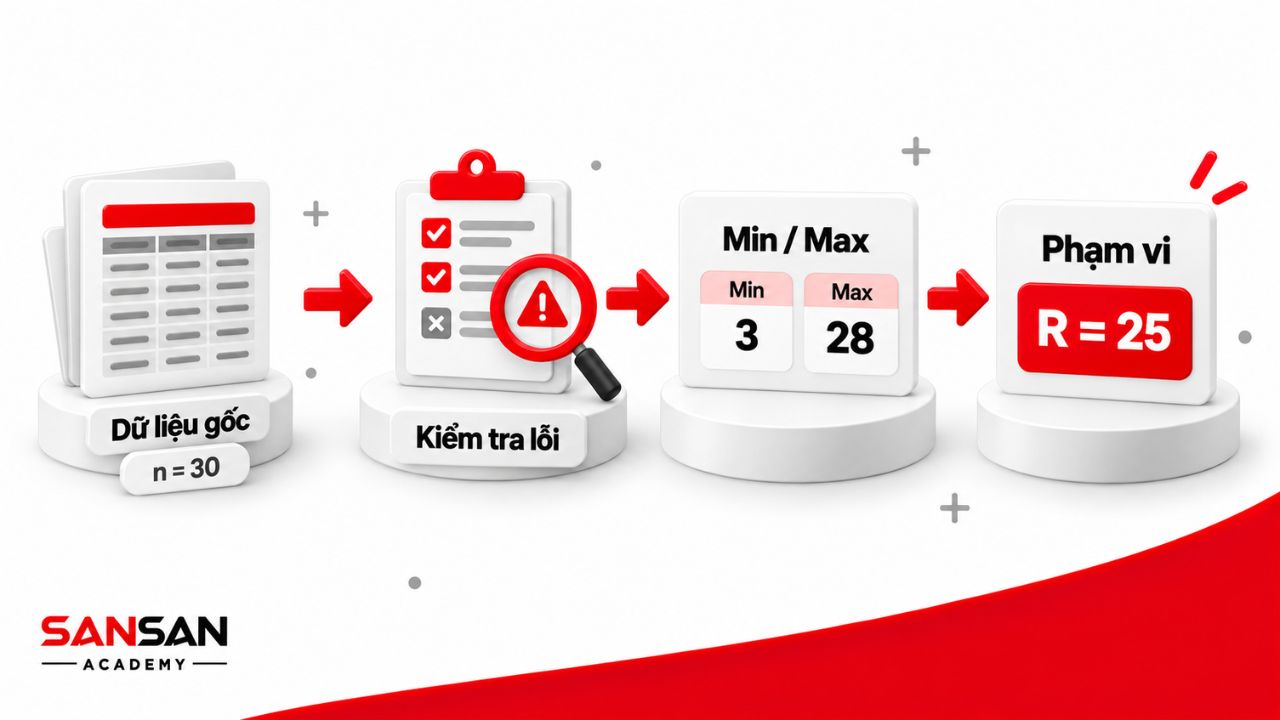
Ở đây, n = 30, giá trị nhỏ nhất là 3 và lớn nhất là 28. Khoảng biến thiên bằng R = 28 − 3 = 25 phút. Với dữ liệu công việc, bước chuẩn bị còn cần kiểm tra giá trị thiếu, đơn vị nhập sai và việc một đơn có bị ghi nhận nhiều lần hay không.
Bước 2 — Chọn số khoảng và độ rộng khoảng
Với bộ số từ 3 đến 28 phút, chọn các mốc 0, 5, 10, 15, 20, 25 và 30 sẽ tạo sáu khoảng rộng 5 phút. Phạm vi chia khoảng lúc này là 0–30, rộng hơn khoảng biến thiên 25 phút của mẫu. Nếu chia trực tiếp khoảng biến thiên R thành k lớp đều, độ rộng ban đầu là h = R/k.
Khi chưa có ranh giới phù hợp, một quy tắc như Sturges có thể gợi ý điểm bắt đầu. Sau đó, xem độ phân giải đo và thử những cách chia hợp lý khác để biết đặc điểm nào còn xuất hiện. Số khoảng do quy tắc gợi ý không phải lựa chọn bắt buộc cho mọi tập dữ liệu.
Bước 3 — Xác định ranh giới khoảng và lập bảng tần số
Trong bài tập này, các khoảng nhận đầu trái và không nhận đầu phải, riêng khoảng cuối nhận cả 30. Đếm mỗi giá trị đúng một lần theo quy ước đó sẽ được:
- [0, 5): 2 đơn, tương ứng 6,67%.
- [5, 10): 6 đơn, tương ứng 20,00%.
- [10, 15): 9 đơn, tương ứng 30,00%.
- [15, 20): 7 đơn, tương ứng 23,33%.
- [20, 25): 4 đơn, tương ứng 13,33%.
- [25, 30]: 2 đơn, tương ứng 6,67%.
Tổng tần số bằng 30 và tổng tỷ lệ sau làm tròn trong ví dụ bằng 100,00%. Nếu số đếm không khớp, hãy xem lại giá trị biên và các giá trị nằm ngoài phạm vi, không điều chỉnh số liệu chỉ để tổng đúng.
Bước 4 — Vẽ biểu đồ bằng tay hoặc bằng phần mềm
Khi vẽ bằng tay, đặt các mốc 0, 5, 10, 15, 20, 25, 30 trên trục hoành và ghi số đơn trên trục tung. Chiều cao sáu cột lần lượt là 2, 6, 9, 7, 4, 2. Vẽ các cột sát nhau với độ rộng và tỷ lệ đúng theo hai trục.
Trong Excel có hỗ trợ Histogram, chọn cột thời gian của từng đơn rồi vào Insert → Insert Statistic Chart → Histogram. Sau khi tạo, xem lại cách chia khoảng vì lựa chọn tự động có thể khác bài tập đếm tay.
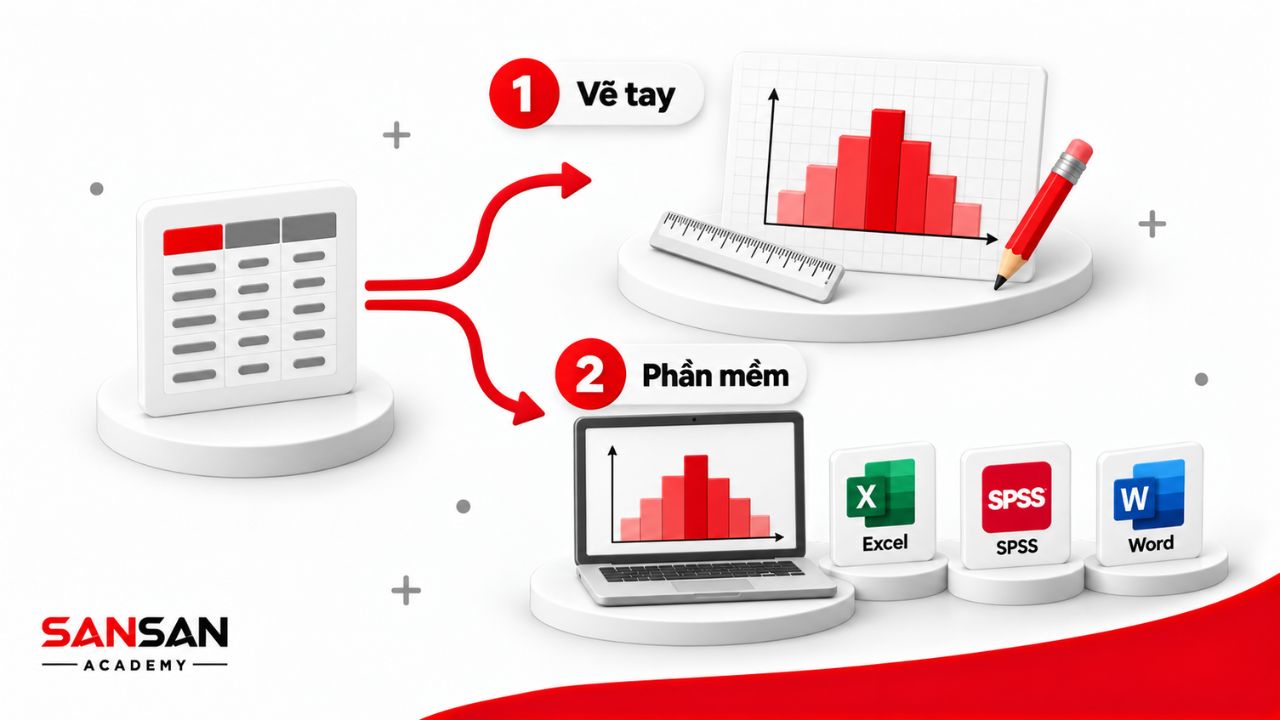
Với IBM SPSS Statistics, mở Chart Builder, chọn Gallery → Histogram và kéo Simple Histogram vào vùng vẽ. Đưa biến số có mức đo phù hợp lên trục X rồi kiểm tra cách chia khoảng và số quan sát được sử dụng.
Trong Word có hỗ trợ loại biểu đồ này, chọn Insert → Chart → Histogram rồi nhập dữ liệu vào bảng đi kèm. Với cả ba công cụ, hãy phân biệt dữ liệu của từng quan sát với bảng tần số đã tổng hợp. Nếu công cụ yêu cầu dữ liệu gốc mà bạn chỉ nhập cột số đếm, biểu đồ tạo ra sẽ là phân bố của các số đếm, không phải thời gian xử lý đơn.
Bước 5 — Điều chỉnh cách trình bày và kiểm tra kết quả
Ghi tên biến, phạm vi 30 đơn giả định và đơn vị trên hai trục, rồi kiểm tra mọi giá trị từ 3 đến 28 đã được tính. Trong Excel, nhấp chuột phải vào trục hoành, chọn Format Axis để chỉnh Bin width hoặc Number of bins.
Khi đối chiếu với bảng thủ công, phải thống nhất cả ranh giới lẫn cách nhận giá trị ở biên. Chẳng hạn, với cùng các mốc từ 0 đến 30 nhưng dùng các khoảng (0, 5], (5, 10] đến (25, 30], số đếm sẽ là 2, 8, 9, 6, 3, 2. Tổng vẫn bằng 30, chỉ có các giá trị ở mốc 10, 15 và 20 được xếp khác. Vì vậy, hãy đọc quy ước của công cụ đang dùng trước khi cho rằng phần mềm đếm sai.
Ví dụ ứng dụng Histogram trong công việc và nghiên cứu
Một quan sát có thể đại diện cho sản phẩm, giao dịch, người tham gia hoặc điểm ảnh, tùy câu hỏi phân tích. Xác định đối tượng và điều kiện đo giúp bạn biết dữ liệu nào có thể gộp, dữ liệu nào nên giữ thông tin phân nhóm. Những tình huống giả định sau minh họa cách chuyển từ một đặc điểm trên biểu đồ sang việc kiểm tra cụ thể.
Kiểm tra trọng lượng sản phẩm trong sản xuất
Giả sử một nhân viên QC nhận phản ánh về khối lượng sản phẩm không đồng đều và ghi lại các kết quả cân. Histogram ban đầu có hai vùng tập trung, nên người này kiểm tra thông tin nguồn của từng quan sát. Khi tách theo máy đóng gói, hai vùng xuất hiện ở những nhóm máy khác nhau, tạo căn cứ để kiểm tra riêng thiết bị và cách vận hành.
Câu chuyện giả định này cho thấy trình tự từ dấu hiệu đến kiểm chứng. Sau khi khoanh vùng, nhóm có thể dùng biểu đồ xương cá để tổ chức giả thuyết về người vận hành, máy, phương pháp hoặc nguyên liệu. Giả thuyết vẫn cần dữ liệu xác nhận trước khi lựa chọn biện pháp điều chỉnh.
Phân tích dữ liệu kinh doanh và dịch vụ
Trong tình huống giả định, nhóm chăm sóc khách hàng xem thời gian giải quyết từng yêu cầu và thấy một số trường hợp kéo dài hơn phần lớn còn lại. Nhóm mở lại những yêu cầu ở phần đuôi để phân biệt thời gian xác minh, chuyển bộ phận và chờ khách bổ sung thông tin.

Nếu dùng giá trị từng đơn hàng, Histogram lại cho biết vùng giao dịch thường gặp và những đơn nằm xa vùng đó. Loại khách, sản phẩm và thời điểm phát sinh giúp giải thích các nhóm khi phân tích sâu hơn. Phân bố giá trị không tự nói vì sao một khách mua ít hoặc một đơn có giá trị cao.
Phân tích dữ liệu khoa học, kỹ thuật và xã hội
Trong thí nghiệm, phân bố sai số đo hoặc nhiệt độ ghi nhận dưới cùng điều kiện giúp mô tả vùng giá trị thường gặp. Các kết quả xa phần chính nên được đối chiếu với thiết bị, điều kiện thí nghiệm và cách ghi nhận.
Với khảo sát xã hội, tuổi hoặc thời gian dành cho một hoạt động là những biến số có thể nhóm khoảng. Phạm vi diễn giải phụ thuộc đối tượng và cách chọn mẫu, không chỉ số người trả lời. Câu trả lời dạng tên nghề nghiệp là dữ liệu phân loại, nên dùng cách biểu diễn theo nhóm thay vì coi chúng là khoảng số.
Histogram trong xử lý ảnh
Histogram trong xử lý ảnh đếm các giá trị điểm ảnh, không ghi vị trí của chúng trong khung hình. Với ảnh xám 8-bit, các mức chạy từ 0 đến 255, còn ảnh màu có thể được xem theo từng kênh. Hai ảnh sắp xếp điểm ảnh khác nhau vẫn có thể có cùng phân bố mức xám. Vì vậy, biểu đồ không thay thế việc xem nội dung ảnh.
Nếu nhiều điểm ảnh tập trung ở vùng giá trị thấp, bạn có thể kiểm tra phân bố độ sáng trước khi chỉnh. Một cảnh đêm được chụp đúng cũng có nhiều vùng tối, nên đặc điểm này chưa tự là lỗi ảnh.
Những sai lầm cần tránh khi sử dụng Histogram
Sai lệch có thể đến từ cách dựng biểu đồ hoặc cách diễn giải. Trước khi gửi báo cáo, hãy đối chiếu dữ liệu đầu vào, quy ước chia khoảng và câu hỏi cần trả lời.
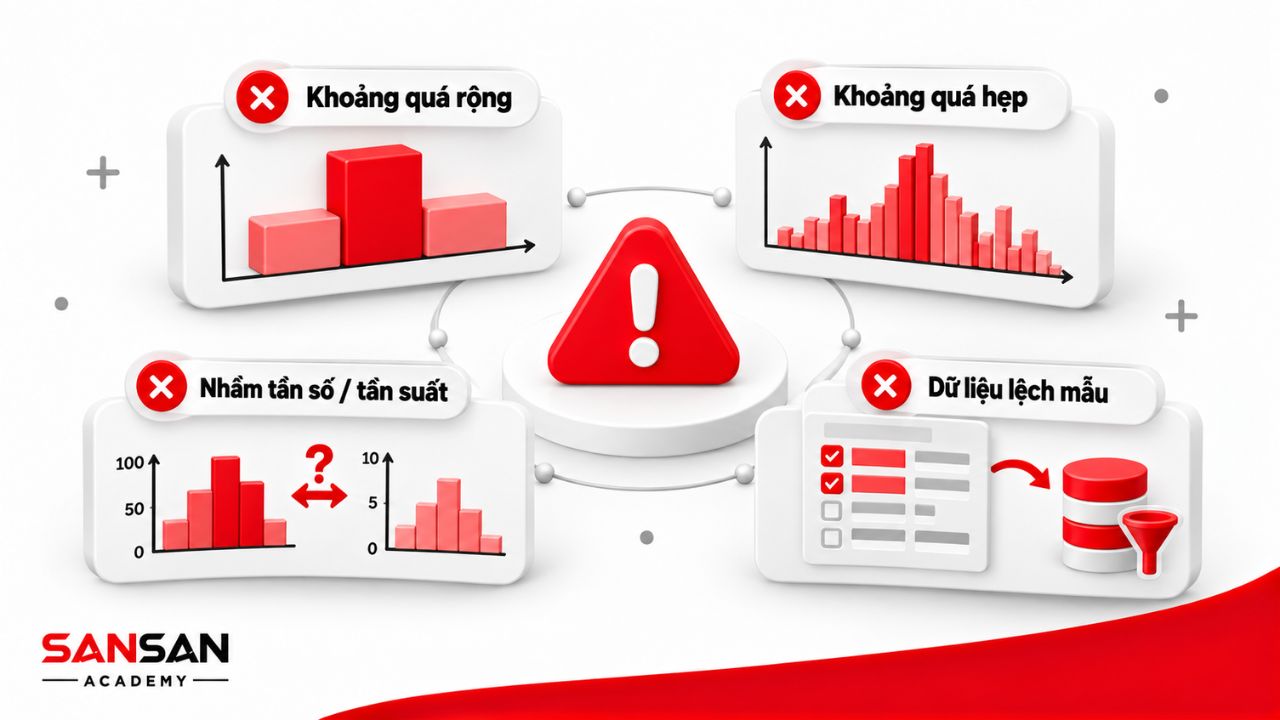
Một hình dạng đáng chú ý nên dẫn đến việc kiểm tra cụ thể. Nếu nguyên nhân còn chưa rõ, hãy nêu thông tin cần đối chiếu thay vì gán lỗi cho quy trình hoặc người thực hiện.
Chọn khoảng lớp quá rộng hoặc quá hẹp
Khoảng quá rộng có thể gộp các vùng tập trung riêng, còn khoảng quá hẹp khiến nhiều cột trống hoặc dao động nhỏ nổi bật. Hai cách vẽ này có thể làm cùng một tập số trông rất khác.
Hãy thử vài độ rộng hợp lý và giữ lại ranh giới đã dùng trong báo cáo. Một đặc điểm chỉ xuất hiện với một lựa chọn rất cụ thể cần được xem lại bằng dữ liệu gốc. Khi so các nhóm, dùng chung ranh giới để không nhầm khác biệt do cách vẽ với khác biệt trong dữ liệu.
Nhầm lẫn giữa tần số, tần suất và mật độ
Tần số là số quan sát trong lớp, tần suất là tỷ lệ của lớp trong mẫu, còn mật độ chuẩn hóa tính thêm độ rộng lớp. Nhãn trục tung và công thức xác định chiều cao phải khớp với đại lượng bạn đang báo cáo.
Ví dụ giả định có 10 quan sát trong khoảng [0, 10) và 10 quan sát trong khoảng [10, 30), tổng n = 20. Số đếm bằng nhau nhưng độ rộng là 10 và 20, nên mật độ tương ứng bằng 0,05 và 0,025. Diện tích mỗi cột vẫn bằng 0,5, thể hiện hai lớp đều chứa 50% quan sát, dù mức tập trung trên mỗi đơn vị khác nhau.
Kết luận phân phối chuẩn chỉ dựa vào hình dạng biểu đồ
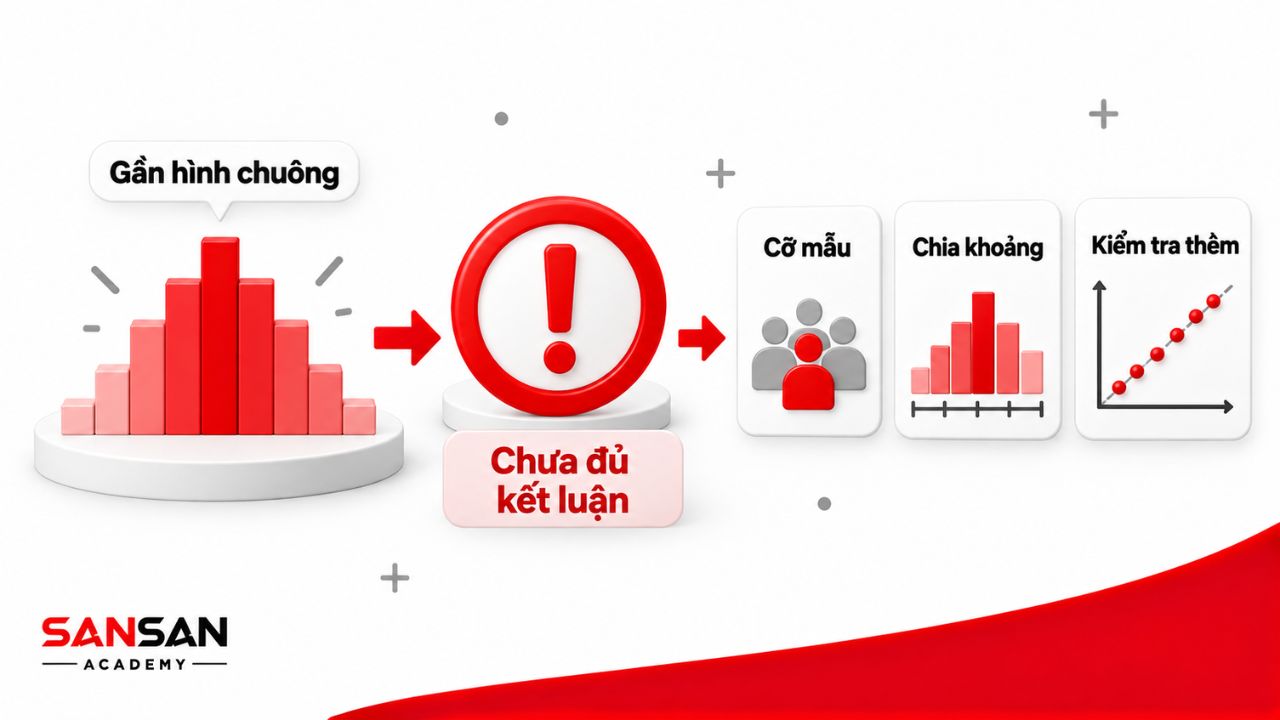
Một Histogram gần hình chuông có thể gợi ý mô hình phân phối chuẩn, nhưng cách chia khoảng và cỡ mẫu cũng ảnh hưởng hình dạng. Ở bước mô tả, hãy nêu đặc điểm như gần đối xứng hoặc tập trung quanh vùng giữa. Nếu phương pháp phân tích yêu cầu giả định phân phối, dùng thêm biểu đồ xác suất hoặc kiểm định phù hợp. Kết quả kiểm tra vẫn phải được đọc theo điều kiện áp dụng, không coi một hình vẽ hay một kiểm định là bảo đảm tuyệt đối. Cách kết luận nên phù hợp với phần dữ liệu và phương pháp bạn đã thực sự xem xét.
Khẳng định quy trình ổn định chỉ từ một Histogram
Histogram nhóm dữ liệu theo giá trị nên không giữ trình tự các quan sát xuất hiện. Vì thế, bạn chưa biết một thay đổi đã diễn ra vào đầu, giữa hay cuối giai đoạn chỉ bằng biểu đồ này. Đánh giá độ ổn định cần xem thông số quy trình có thay đổi theo thời gian hay không.
Hãy giữ cả thời điểm đo và thông tin mẫu khi thu thập dữ liệu. Khi cần theo dõi ổn định, sử dụng thêm biểu đồ theo thời gian hoặc biểu đồ kiểm soát phù hợp với loại dữ liệu. Một Histogram tập trung trong vùng yêu cầu vẫn chưa đủ để kết luận quy trình duy trì kết quả đó qua các giai đoạn.
Kết luận
Trước khi dùng Histogram để ra quyết định, hãy giữ lại dữ liệu gốc và quy ước tạo từng cột. Đối chiếu vùng đáng chú ý với các quan sát cụ thể sẽ giúp chọn đúng câu hỏi cần tìm hiểu. Nếu cần đánh giá biến động theo thời gian, hãy bổ sung cách theo dõi có giữ thứ tự đo. Bản báo cáo hữu ích là bản cho biết phân bố đang gợi điều gì và bước kiểm tra nào sẽ làm rõ điều đó.
Bài viết liên quan
- Tín chỉ carbon là gì? Cơ chế hoạt động của thị trường carbon
- AR (Augmented Reality) là gì? Ứng dụng của công nghệ AR
- Data Warehouse là gì? Những đặc điểm kỹ thuật của DW
- Kinh tế xanh là gì? Các nguyên tắc trong phát triển kinh tế xanh
- Supplier là gì? Mối quan hệ của Supplier trong Logistics
- Trái phiếu xanh là gì? Các loại trái phiếu xanh trên thế giới